
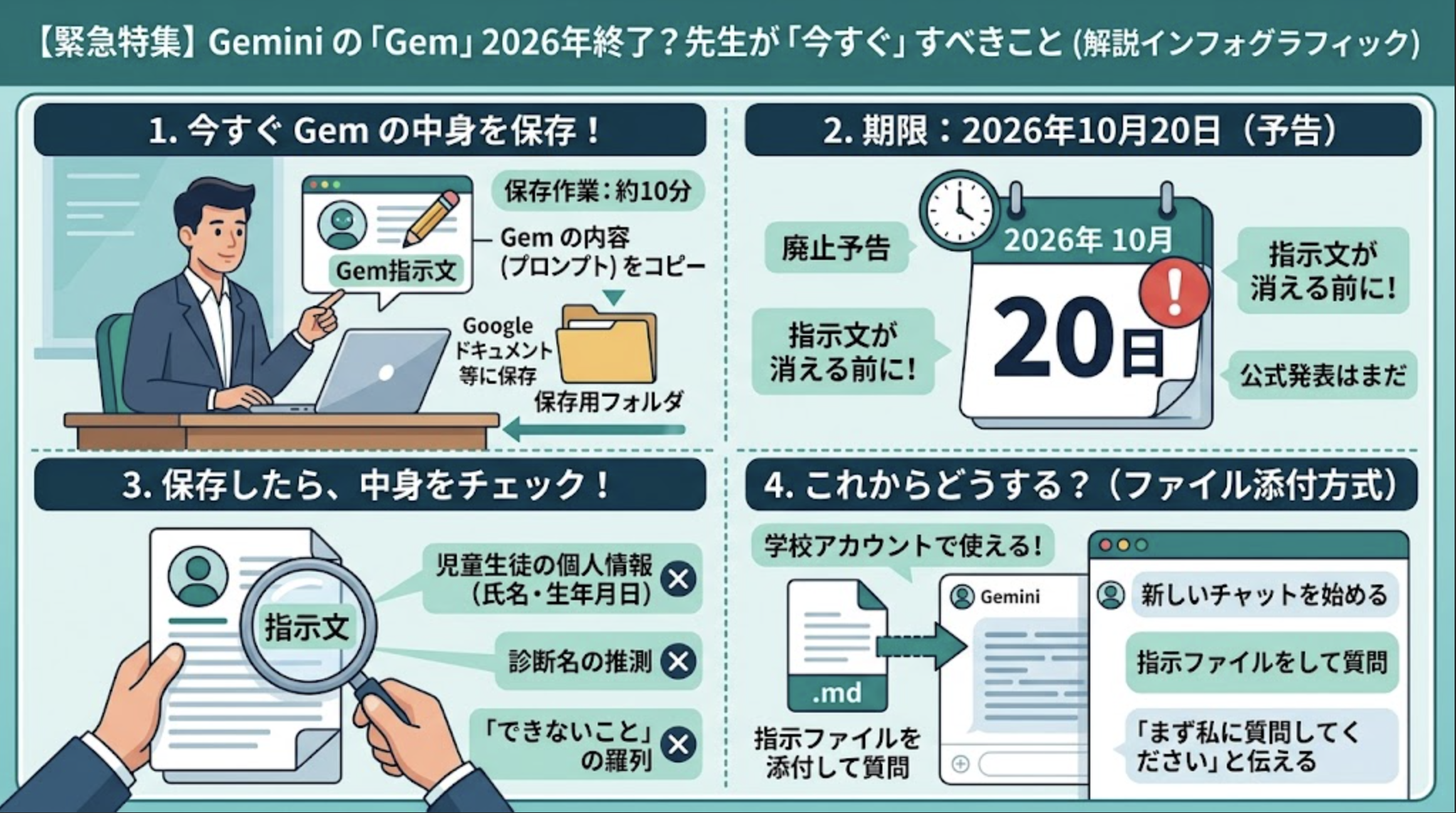
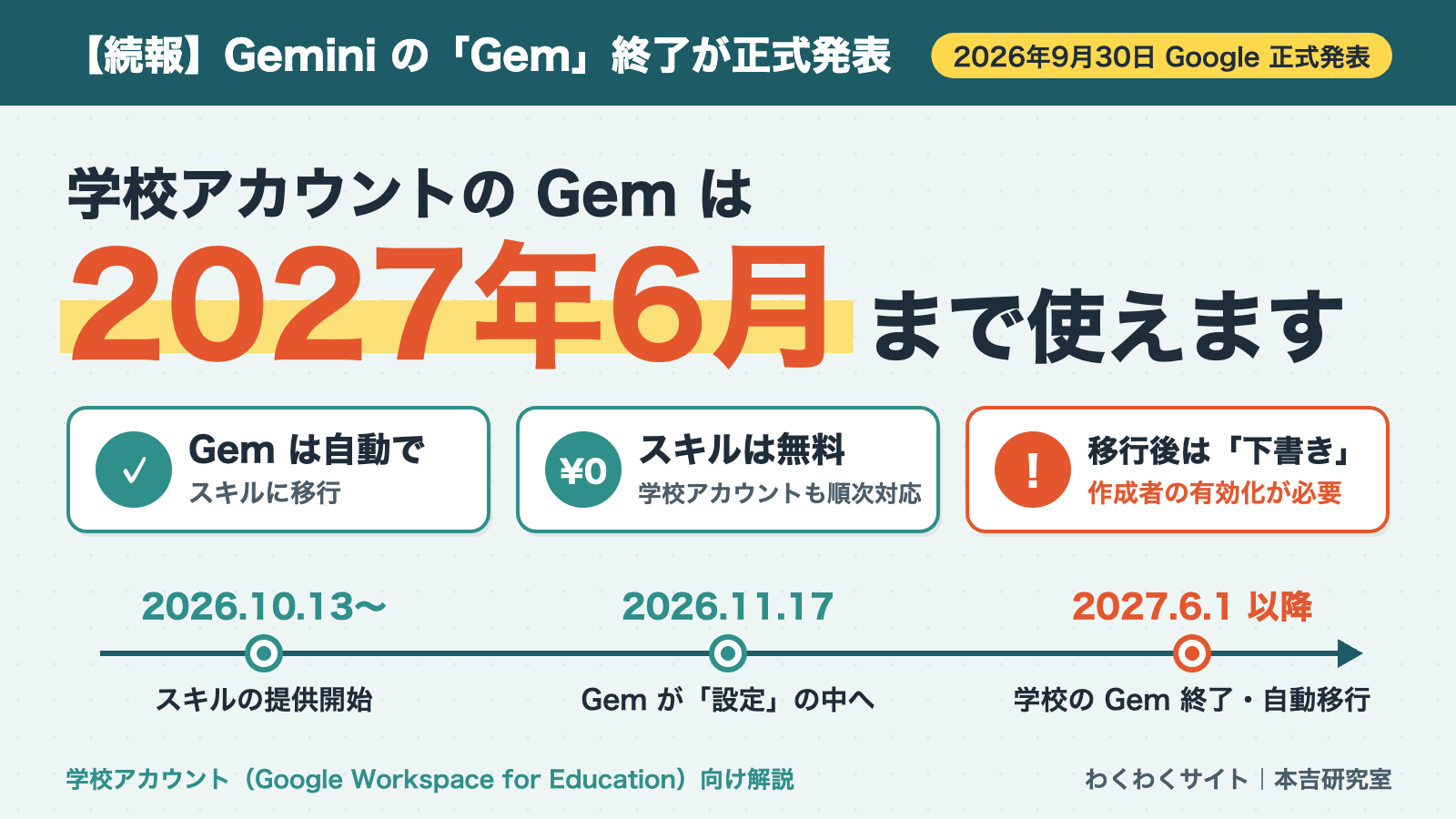
【2026年10月1日 追記】この記事の情報は、その後の正式発表で一部変わりました
この記事の公開後、2026年9月30日に Google が Gem の終了を正式に発表しました。本記事の内容のうち、次の点は正式発表と異なります。
- 終了時期:学校アカウント(Google Workspace for Education)の Gem は、2027年6月1日以降に終了します。10月20日ではありません(個人アカウントは2026年11月17日から、企業・非営利団体は2027年3月1日以降)
- Gem は消えません:終了時に、自動でスキルに移行されます。ただし移行後は「無効な下書き」となり、作成した本人が有効化しないと使えません
- スキルは無料で使えます。学校アカウントでも2026年10月13日から順次使えるようになります
Gem の中身を保存し、点検しておくことは、引き続きおすすめします。最新の情報と、先生方がこれからすることは、続報記事にまとめました。
→ 【続報】Gemini の「Gem」終了が正式発表 学校アカウントは2027年6月まで使えます
【2026年10月7日 追記】10月9日から、無料の個人アカウントで使える Gemini のモデルが「Flash-Lite」だけになります。学校アカウントへの影響と、無料版・有料版の違いはこちらにまとめました。
→ 無料の Gemini が10月9日から大幅制限 学校アカウントはどうなる? 個人・学校・ビジネスの無料と有料を比較
指導計画の下書き、保護者向けおたよりの文案、教材づくり。Gemini の「Gem」を使って、こうした仕事を効率化してきた先生は少なくないと思います。
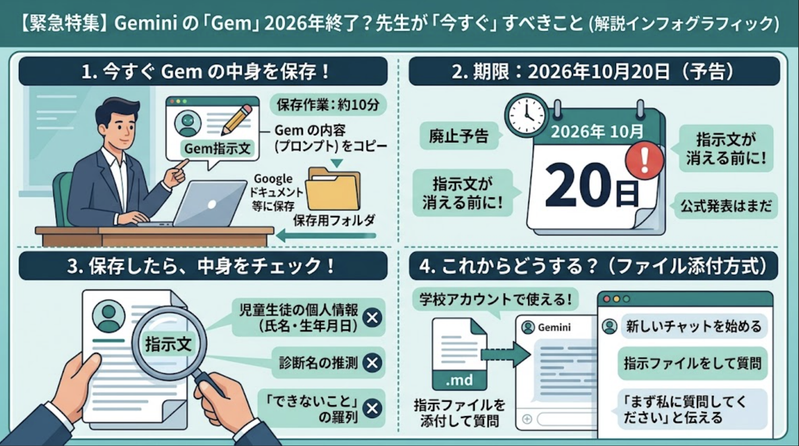
その Gem について、2026年10月20日に終了するという予告がアプリ内から見つかりました。ただし、後述するとおり Google の公式発表はまだ出ていません。
この記事では、何が起きるのか、期限までに何をすべきか、そして今後どうやって同じ仕事を続けるのかを、順を追って説明します。技術的な知識は前提としません。
先に結論だけお伝えします。近日中に10分だけ時間を取って、Gem の中身をコピーして保存してください。 それ以外のことは、後からでも間に合います。
1. 何が起きるのか
分かっていること
Gemini のウェブアプリの内部に、次のような案内文が組み込まれていることが確認されました。
Gems are retiring October 20. Save your Gem content or recreate them as skills to keep your workflows running.
(Gems は10月20日に終了します。ワークフローを維持するために、Gem の内容を保存するか、スキルとして再作成してください)
ただし、これは「公式発表」ではありません
ここは正確にお伝えします。
この案内文を見つけたのは、TestingCatalog という海外の技術メディアです。通常は表示されない状態で埋め込まれていたものを、開発者向けの設定を有効にすることで表示させたものでした。
「表示されていないのに、なぜ分かるのか」
不思議に思われるかもしれません。仕組みを説明します。
Webアプリは、まだ使わない部品も一緒に届いています。
Gemini のようなサービスをブラウザで開くと、画面を作るためのプログラムが Google のサーバーから送られてきます。このとき、いま画面に映っているものだけが届くわけではありません。準備中の機能や、後から公開する予定の部品も、まとめて一緒に届いていることがよくあります。
機能ごとに別々のプログラムを用意すると管理が煩雑になるため、まとめて1つにしておき、「この機能は表示する/しない」というスイッチで出し分けるほうが効率的だからです。このスイッチを フィーチャーフラグ(機能フラグ) と呼びます。スイッチがオフの間は、部品は届いているのに画面には何も出ません。
新学期前の教室に似ています。 廊下から見える範囲は今までどおりですが、扉の向こうには新しい掲示物がもう用意されていて、貼り出す日を待っている。用意されていることと、実際に掲示されることは、別の段階です。準備しただけで取りやめになることもあります。
そして、ブラウザに届いたプログラムは、利用者のパソコンの中にあります。 つまり、その気になれば中身を読めます。技術者向けの開発ツールを開けば、届いたコードを一覧でき、文字列を検索することもできます。
TestingCatalog が行ったのは、この作業です。Gemini のプログラムの中を調べて終了予告の文言を見つけ、さらにスイッチを手動でオンにして、実際にバナーが表示されることを確認しました。日本のブログが行った Android アプリの解析も、理屈は同じです。
出所の怪しい噂ではなく、誰でも同じ手順で検証できる技術的な調査である、という点はご理解いただければと思います。
国内でも取り上げられ始めています
この件は、国内でも解説動画などで紹介され始めています。「バックアップだけは先に取っておくべき」という受け止め方は、おおむね共通しているようです。
ただし、国内で紹介されている情報も、たどっていくと同じ TestingCatalog の投稿にたどり着きます。 複数の場所で語られていることは、確度が上がったことを意味しません。あくまで参考情報として受け取ってください。
では、どこまで言えるのか
言えること
- Google の内部で、Gems 廃止を告知するバナーが実際に作られた
- 「10月20日」という日付が、そこに書き込まれている
- 思いつきではなく、実装まで進む程度には検討されている
言えないこと
- 実行することが決定した
- 10月20日という日付が確定した
コードを書くことと、公開を決めることは別の工程です。スイッチがオフのまま、その機能が世に出ずに終わる例は珍しくありません。日付だけがずれることもあります。
現状の整理
| 状況 | |
|---|---|
| 終了予告の文言がアプリ内にある | 確認済み |
| Google の公式発表・リリースノートへの記載 | なし |
| 全ユーザーへの案内表示 | まだ行われていない |
| 10月20日という日付 | 未確定(変更の可能性あり) |
海外メディアも、この告知がまだ有効になっていないことから、Google が Gems の廃止をまだ決定していない可能性を指摘しています。Gems が存続する可能性も、日程がずれる可能性も残っています。
特に今回は、これまで無料だった機能を有料の枠組みに移すという、利用者にとって不利な変更です。反発を受けて条件が緩和される可能性も、十分にあると考えられます。
では、どう受け止めればよいのか
「まだ決まっていないが、備えておくべき」 というのが妥当な受け止め方です。
理由は単純です。備える側のコストが、あまりに小さいからです。
- 保存作業にかかる時間 — 10分程度
- 廃止されなかった場合の損失 — なし(保存したデータが残るだけ)
- 保存せずに廃止された場合の損失 — これまでの工夫がすべて失われる
期待値で考えれば、答えははっきりしています。それに、Google が Gemini をエージェント型へ作り変えている大きな流れの中で、Gem のような仕組みがいずれ整理されること自体は、方向として自然です。
確定情報を待ってから動くと、間に合わない可能性があります。 「保存だけは先にしておく」——これがこの記事でお伝えしたい、いちばんの要点です。
わくわくサイトでは Google の公式発表を継続的に確認しており、動きがあり次第、本記事を更新してお知らせします。
廃止された場合、何が消えるのか
Gem そのものが使えなくなります。具体的には次のとおりです。
- 作成した Gem の一覧から、Gem が消えます
- Gem に書き込んだ指示文(プロンプト)も、一緒に消えます
- 共有リンクを配っていた場合、そのリンクは無効になります
- 他の先生から共有してもらった Gem も、同様に消えます
Gemini そのものが無くなるわけではありません。通常のチャットは今までどおり使えます。消えるのは「あらかじめ役割を設定しておく」という仕組みの部分です。
なぜ廃止されるのか(推測)
Google は理由を説明していませんので、ここからは公開情報に基づく推測です。
Gemini 全体の方向性が変わったことが背景にあると見られています。
これまでの Gemini は「質問に答えるチャットボット」でした。そこに Gem という「役割を持たせる仕組み」が乗っていた。ところが現在、Google は Gemini を「自分で計画を立てて作業を実行するAIエージェント」へと作り変えようとしています。
その新しい枠組みの中では、Gem のような「会話の前提を設定するだけ」の仕組みは中途半端になります。そこで、より高機能な「スキル(Skills)」という仕組みに統合される、というのが今回の流れです。
もうひとつ、置き場所が散らばりすぎているという事情もあります。現在、似た機能が Gemini 本体、Gemini Spark、Workspace Studio など複数の場所にそれぞれ存在しています。これを「スキル」という1つの形に集約する、という整理であれば、方向としては理解できるところです。
先生方に非があるわけでも、使い方が間違っていたわけでもありません。土台のほうが動いたというだけの話です。
2. 【最優先】期限までに必ずやること
なぜ急ぐのか
Gem に書き込んだ指示文は、Gem の中にしか存在しません。
「こう書くとうまくいく」「この一文を入れると結果が安定する」——何度も調整を重ねてたどり着いた文章だと思います。それは先生ご自身の実践知そのものです。
そして、10月20日を過ぎると、その文章を読み出す手段が無くなります。
移行先をどうするかは、後からゆっくり考えて構いません。ですが、中身を書き出す作業だけは、期限内にしかできません。
移行先が決まっていなくても大丈夫です。
まず「コピーして保存する」ことだけ、先に済ませてください。
テキストさえ残っていれば、後からいくらでも作り直せます。
保存の手順(方法1:一括で書き出す/おすすめ)
Gem がいくつもある場合は、こちらのほうが圧倒的に早く終わります。
Google Takeout という、Google のサービスに保存されているデータをまとめてダウンロードできる公式のサービスを使います。
手順
- パソコンで takeout.google.com を開きます
- 最初にすべての項目にチェックが入っているので、「選択をすべて解除」をクリックします
- 一覧から Gemini を探し、そこだけにチェックを入れます
- 画面下部の 「次のステップ」 をクリックします
- 形式や配信方法を確認し、「エクスポートを作成」をクリックします
- 準備ができるとメールが届くので、そこからダウンロードします
ダウンロードされるファイルの中に、Gem の情報がまとめて入った HTML ファイルが含まれています。ブラウザで開けば、作成したGemの内容を一覧で確認できます。
この方法の良いところ
- Gem がいくつあっても、操作は一度きり
- 取りこぼしがない
- Gemini とのやりとりの履歴も、あわせて保全できる
- Google 公式のサービスなので、データが外部に出ません
注意点
- エクスポートの準備に時間がかかることがあります(数分〜数時間)。余裕をもって実行してください
- 知識ファイル(Gem に添付していたファイル)については、別途ダウンロードして保管しておくと確実です
- ダウンロードしたファイルには校務に関する内容が含まれる可能性があります。学校が管理する場所に保存してください
保存の手順(方法2:1つずつコピーする)
Gem が少数の場合や、中身を確認しながら作業したい場合は、この方法でも構いません。
パソコンで作業するのが確実です。所要時間は Gem ひとつあたり2〜3分程度です。
手順
- パソコンのブラウザで gemini.google.com を開きます
- 画面左側のサイドバーから、Gem の一覧を開きます
- 保存したい Gem にカーソルを合わせ、編集(鉛筆のマーク)をクリックします
- 編集画面が開きます。ここに表示されている内容を、すべてコピーします
- Google ドキュメントなどに貼り付けて保存します
コピーする項目
| 項目 | 重要度 | 備考 |
|---|---|---|
| Gem の名前 | 中 | 後で見分けるために必要 |
| 説明 | 中 | |
| 指示 | 最重要 | これが本体。長くても全文をコピー |
| 知識ファイル | 高 | 添付しているファイルは、実体もダウンロード |
「指示」の欄が最も重要です。スクロールしないと全部見えない場合があるので、末尾まで確実にコピーしてください。
どちらの方法を選ぶか
| 方法1(Takeout) | 方法2(手動コピー) | |
|---|---|---|
| Gem が多い | ◎ 一度で完了 | △ 数だけ手間がかかる |
| すぐ結果が欲しい | △ 準備に時間がかかる | ◎ その場で終わる |
| 中身を点検したい | ○ 後から読める | ◎ 作業しながら確認できる |
| 取りこぼしの心配 | ◎ なし | △ 見落としの可能性 |
おすすめは「両方やる」です。 まず Takeout を実行して(準備には時間がかかるので、先に走らせておく)、待っている間に、特に大事な Gem を手動でコピーしておく。これなら確実です。
参考:ほかの保存方法を紹介している方もいます
Google ドライブ側から Gem をまとめて取り出す、という方法を紹介している動画もあります。専用のツールを併用するもので、Gem の数が多い方には参考になるかもしれません。
- こーすけ先生のGoogle塾「【速報】2026年10月の『Gem』廃止に備えろ!『解決策』も併せてお話しします」
ただし、こちらは Google 公式の手段ではなく、外部のツールを使うものです。校務に関する内容を扱う以上、利用にあたっては学校の情報管理の方針をご確認ください。 本記事でご案内する方法1・方法2だけでも、保存の目的は十分に果たせます。
保存先の作り方
Google ドライブに「Gem保存」というフォルダを1つ作り、Gem ひとつにつき Google ドキュメント1本、という形にすると管理しやすくなります。
Gem保存/
├── 指導計画の下書き.gdoc
├── おたより文案.gdoc
├── 自立活動の指導案.gdoc
└── 知識ファイル/
    └── 校内様式.docx
USB メモリなどの外部媒体ではなく、学校が管理しているドライブに保存してください。校務に関する内容が含まれる可能性があります。
忘れやすい対象
- ☐ ご自身が作った Gem
- ☐ 他の先生から共有してもらった Gem
- ☐ 作りかけで公開していない Gem
- ☐ 昨年度使っていて、今は使っていない Gem
特に2つ目です。 共有された Gem も同じように消えます。作った先生が保存しているとは限りませんし、その先生がすでに転勤しているかもしれません。「もらったものだから」と思わず、ご自身でも保存しておいてください。
4つ目も見落としがちです。今は使っていなくても、来年度また必要になるかもしれません。保存にかかる時間はわずかですので、迷ったら保存しておくことをおすすめします。
3. 保存したら、中身を読んでみてください
Gem は中身が見えない仕組みでした
ここは、この機会にぜひ確認していただきたい点です。
Gem は、共有されても中の指示文が見えない仕組みでした。受け取った先生は、その Gem がどんな指示で動いているかを知らないまま使っていた、というケースが多いはずです。
保存作業で編集画面を開いた、まさにそのときが、中身に目を通す絶好の機会です。
確認していただきたいこと
① 児童生徒の個人情報を入力する設計になっていないか
指示文の中に「児童生徒の氏名」「生年月日」「住所」「保護者名」を入力させる記述はありませんか。
生成AIに入力した内容は、設定によってはサービスの改善に利用される場合があります。実在のお子さんの情報を入力する運用は、避けるべきです。
イニシャル(「A児」「Bさん」など)や仮名で十分に機能します。もし実名を入れる設計になっていたら、この機会に必ず書き換えてください。
② 診断名を推測させる記述がないか
「様子から考えられる障害名を挙げてください」といった指示は危険です。診断は医師が行うものであり、AIが推測してよいものではありません。仮に生成された内容が計画に紛れ込めば、深刻な問題になります。
③ 「できないこと」の羅列になっていないか
実態把握を「〜ができない」「〜が苦手」の列挙として書かせる構成になっていませんか。個別の指導計画は、強みと支援の手立てを対にして書くものです。指示文の段階で偏っていると、出力もそうなります。
④ 出典の分からない様式が入っていないか
どこかで見かけた様式をそのまま貼り込んでいる場合、出典と利用条件を確認しておいたほうが安全です。
⑤ 生成された計画が、横並びになっていないか
これは指示文というより運用の問題です。同じ Gem から作られた個別の指導計画は、当然ながら似た文面になります。「個別の」計画が横並びになるのは、本来の目的からすると本末転倒です。
AIの出力は下書きであり、担任が必ず自分の言葉に直す。 この原則を、あらためて確認しておきたいところです。
4. これからどうするか — 3つの選択肢
Gem の代わりになる方法は、大きく3つあります。それぞれ条件が違いますので、順に説明します。
選択肢A:Gemini の「スキル」を使う
Google が公式の後継として案内している方法です。ただし——
多くの先生は、そのままでは使えません。
公式ヘルプに記載されている利用条件は次のとおりです。
| 条件 | 内容 |
|---|---|
| アカウント | 個人の Google アカウントのみ。学校用・仕事用アカウントでは利用不可 |
| 契約 | Google AI Pro または Google AI Ultra の有料契約が必要 |
| 年齢 | 18歳以上 |
| その他 | アクティビティの保存がオンであること |
| 提供地域 | 日本は対象(欧州経済領域・英国・スイス等は対象外) |
学校のアカウントでは使えません。 これは契約プランに関わらず、組織が管理するアカウントは対象外という仕様です。
さらに、有料契約が必要です。無料で使っていた先生にとっては、いきなりの有料化ということになります。
なお、保存さえしてあれば移行そのものは簡単です。保存した指示文をコピーして、スキルの入力欄に貼り付けるだけで済みます。難所は移行作業ではなく、利用条件のほうです。
⚠️ ここで、ひとつ注意があります
「使い続けたいから」といって、私物の個人アカウントで契約し、そちらに校務を持ち出すことは避けてください。
これまで学校のアカウントの中で完結していた作業が、個人の私的な環境に移ることになります。すると次のような問題が生じます。
- 学校側が業務内容を把握・管理できなくなる
- 情報漏えいが起きた場合の責任の所在が曖昧になる
- 退職・転勤時にデータの扱いが不明確になる
- 個人の私費負担で校務を行うことが常態化する
情報管理の観点では、明確な後退です。ご自身を守るためにも、校務は学校の環境の中で行ってください。
もしスキルを利用したい場合は、必ず情報担当や管理職に相談のうえで進めてください。
選択肢B:ファイルを添付して使う(おすすめ)
安全安心な方法(運用上の懸念点あり)です。
Gem の指示文を、テキストファイル(.md という形式のファイル)にしておき、Gemini のチャットに毎回添付して使います。
この方法の良いところ
- 学校のアカウントのまま使えます
- 追加の契約は不要です(無料プランでも使えます)
- Canvas、画像生成など、これまで使えていた機能がそのまま使えます
- 中身が読めるので、ご自身の学校に合わせて書き換えられます
- Gemini 以外のAIツールでも、ほぼそのまま使えます
正直にお伝えする不便な点
- 会話を始めるたびに、毎回ファイルを添付する必要があります
Gem のように「選ぶだけ」とはいきません。ここは手間が増えます。ただ、ドライブに1つフォルダを作ってファイルをまとめておけば、添付は数クリックで済みます。
選択肢C:わくわくの Web サービスを使う
「多聞」など、わくわくサイトで提供している Web サービスは、ブラウザで開くだけで使えます。アカウントの種類も契約状態も問いません。
Gem の手軽さに最も近いのはこの形です。今後、需要の高い機能から順次こちらへ載せていく方針です。
比較表
| A:スキル | B:ファイル添付 | C:Webサービス | |
|---|---|---|---|
| 学校アカウント | ✕ | ○ | ○ |
| 追加の契約 | 必要 | 不要 | 不要 |
| Canvas等の連携 | 要確認 | ○ | — |
| 毎回の手間 | 少 | 添付が必要 | 少 |
| 中身の書き換え | ○ | ○ | ✕ |
5. ファイル添付方式の使い方(実践編)
選択肢Bについて、具体的な手順を説明します。
準備(最初の1回だけ)
- Google ドライブに「AI補助ファイル」などの名前でフォルダを作ります
- わくわくサイトから、使いたいファイル(
.md)をダウンロードします - そのファイルを、作ったフォルダに入れます
これで準備完了です。
毎回の使い方
- Gemini(gemini.google.com)を開きます
- 新しいチャットを始めます
- 入力欄の「+」をクリックし、ドライブから
.mdファイルを選んで添付します - こう入力します
添付の指示に従って作業してください。まず、必要な情報を私に質問してください。
- 以降は、Gem を使っていたときと同じように会話を進めます
「まず質問してください」と付けるのがコツです。こう伝えておくと、AIのほうから「学年は」「どんな場面でつまずいていますか」と順に聞いてくれるので、こちらが何を伝えればいいか迷わずに済みます。
うまくいかないときは
指示が効いていないように感じる場合
会話が長くなると、最初に添付した内容が薄れることがあります。「添付の指示を確認してください」と一言入れると戻ります。
出力の形式が違う場合
「添付の出力テンプレートの形式で出し直してください」と伝えてください。
毎回同じ説明をするのが面倒な場合
学校名や学部、よく使う様式など、毎回同じことを伝えているなら、その内容をファイル自体に書き足してしまうのが早道です。.md ファイルはメモ帳や Google ドキュメントで開いて編集できます。
ご自身の学校用に書き換えて構いません。 むしろ、そうしていただくことを想定した配布形式です。
Canvas などの連携について
Gem のときに Canvas でスライドや文書を作らせていた場合も、この方法なら従来どおり使えます。
通常のチャットで動くため、Canvas も画像生成も、これまでどおり利用できます。ファイルの中に「Canvas で出力してください」と書いてありますので、そのまま動作します。
ただし、Gemini 側の仕様変更で挙動が変わる可能性はあります。おかしいと感じたら、わくわくサイトまでお知らせください。
6. 学校全体としての備え
校内の状況を確認してください
Gem は共有リンクで手軽に配れたため、校内に何個あって誰が使っているかを把握している人がいない、という状態になりがちです。
このまま10月20日を迎えると、複数の先生が同時に「いつものものが使えない」と気づく事態になります。しかも時期的に、個別の指導計画の見直しなどが動く頃にあたります。
学年会や分掌会議の機会に、ひとこと確認していただけると助かります。
- 「Gem を使っている人はいますか」
- 「誰かから共有してもらった Gem はありませんか」
- 「これが無いと困る、というものはありますか」
情報担当・管理職の先生へ
今回の件は、単なる機能の終了以上の意味を持ちます。
第一に、シャドーIT化のリスクがあります。 後継のスキルが学校アカウントで使えないため、使い続けたい教員が私物の個人アカウントに校務を持ち出す方向に押される構造になっています。校内で方針を示しておかないと、把握できないところで業務データが動き始めます。
第二に、棚卸しの機会でもあります。 これまで職員室の口伝と共有リンクで回っていた「AIの使い方」が、今回テキストとして書き出されます。中身が読める形になるので、点検も共有も、初めて可能になります。廃止という外圧を使えるのは今だけです。
第三に、個人情報の扱いを確認する好機です。 中身の見えなかった Gem に、実名入力を求める設計が紛れていた可能性は否定できません。この機会に一度、点検をお願いします。
第四に、保存の手段についても一言決めておいてください。 ネット上には、外部のツールを使う保存方法も出回り始めています。校務データを外部サービスに読み込ませてよいかどうかは各校の判断ですので、先に線を引いておくと現場が迷わずに済みます。
7. よくある質問
Q. これは確定した情報ですか。
いいえ。Google の公式発表はまだありません。 終了予告の文言がアプリ内から見つかったという海外メディアの報道が根拠であり、日付が変わる可能性も、廃止されない可能性も残っています。詳しくは「8. 根拠と出典」をご覧ください。
それでも保存をおすすめするのは、備えるコストが10分程度と小さく、備えなかった場合の損失が大きいためです。
Q. YouTube などでも「Gem が廃止される」と紹介されていますが、別々に確認が取れたということですか。
いいえ。国内で紹介されている情報も、たどっていくと同じ TestingCatalog の投稿にたどり着きます。 複数の場所で語られていることは、確度が上がったことを意味しません。
Q. 公式発表がないのに、なぜそんな情報が出てくるのですか。
Webサービスのプログラムには、まだ公開していない機能の部品も一緒に含まれていることが多く、それは利用者のパソコンに届いています。技術者が調べれば読み取れるため、公開前の情報が先に見つかることがあります。詳しくは「1. 何が起きるのか」で説明しています。
ただし、部品が用意されていることと、実行が決まっていることは別です。そのまま取りやめになる場合もあります。
Q. Gemini 自体が使えなくなるのですか。
いいえ。通常のチャットは今までどおり使えます。なくなるのは Gem という仕組みだけです。
Q. 10月20日を過ぎたら、Gem の内容は本当に見られなくなりますか。
Google から詳細な案内は出ていませんが、「内容を保存してください」と告知されている以上、見られなくなる前提で行動してください。 保存にかかる時間はわずかです。
Q. 有料プランに入れば、これまでどおり使えますか。
いいえ。有料プランに入っても、学校のアカウントではスキルは使えません。 個人アカウントであることが条件です。
Q. 保存を忘れたまま期限が過ぎてしまったら。
わくわくサイトのライブラリに掲載されていた Gem については、運営側で内容を保管しています。お問い合わせいただければ、可能な範囲でご提供します。ご自身だけで使っていた Gem については、残念ながら復元できません。
Q. .md ファイルとは何ですか。開けますか。
文字だけが入った、単純なテキストファイルです。メモ帳、Google ドキュメント、テキストエディットなどで開いて読めますし、編集もできます。特別なソフトは不要です。
Q. 毎回添付するのは面倒です。もっと簡単な方法はありませんか。
ドライブに専用フォルダを作っておけば、添付は数クリックで済みます。また、需要の高いものから順に、わくわくサイトの Web サービス(ブラウザで開くだけ)に載せていく予定です。
Q. 配布されるファイルの中身は、誰でも読めるのですか。
はい、読めます。Gem と違って中身が見える形式です。これは意図的な設計です。 「このAIに何をさせているのか」を先生が確認できることは、教育現場で使う道具としてむしろ必要な性質だと考えています。あわせて、ご自身の学校に合わせて書き換えることもできます。
Q. 自分の Gem をわくわくで公開してもらえますか。
歓迎します。保存した内容をお送りください。内容を確認したうえで、ライブラリに掲載します。「消える前に、みんなで使えるところに置く」という形で、ご協力いただければ幸いです。
Q. スキルが学校アカウントで使えるようになる可能性は。
現時点では未定です。わくわくサイトでは動向を継続的に確認しており、条件が緩和された場合はあらためてご案内します。そのときにすぐ移行できるよう、配布ファイルはスキル形式にも対応した形で用意しています。
8. 根拠と出典
本記事の内容は、以下の情報に基づいています。ご自身でも確認できるよう、出典を明記します。
Google の公式情報(確実な情報)
以下は Google が公式に公開しているページです。スキルの仕様と利用条件については、これらが一次情報になります。
| 内容 | URL |
|---|---|
| Gemini アプリのスキルを作成、管理する (利用条件・対応ファイル形式・アップロード手順) | support.google.com/gemini/answer/17094296 |
| Gemini アプリ向けの効果的なスキルを作成する (書き方のガイド) | support.google.com/gemini/answer/17102773 |
| Gemini Spark を使用してタスクとワークフローを管理する | support.google.com/gemini/answer/17094507 |
| Canvas でドキュメントやアプリなどを作成する | support.google.com/gemini/answer/16047321 |
| Gemini アプリ リリースノート(公式の更新履歴) | gemini.google/jp/release-notes/ |
| Google Takeout(Gemini のデータ書き出し) | takeout.google.com |
本記事で述べたスキルの利用条件——個人アカウントのみ・有料契約が必要・18歳以上——は、上記1番目のヘルプページに明記されている公式情報です。 学校のアカウントでは利用できないという点も同様です。
なお、Gem のヘルプページは現在も公開されており、作成方法の案内も続いています。 廃止に関する記載は、執筆時点でヘルプ上には見当たりません。
廃止予告について(未確認の情報)
終了予告の存在は、以下の報道によるものです。Google の公式発表ではありません。
| 内容 | 出典 |
|---|---|
| Gemini ウェブアプリ内に終了予告の文言を発見(第一報) | TestingCatalog(2026年8月8日) |
| 上記の検証と、Google 未確認である旨の指摘 | Android Authority |
| Android版アプリの解析による裏付け | Jetstream BLOG(日本語) |
| 国内での紹介と、保存方法の実演 | こーすけ先生のGoogle塾(2026年8月26日公開) https://www.youtube.com/watch?v=rkt_UMMtkiM |
Android Authority は、この告知が機能フラグを有効にして初めて表示されたものであり、Google が Gems の廃止をまだ決定していない可能性を明記しています。 また、Google にコメントを求めており、回答があれば記事を更新するとしています。
国内で紹介されている情報も、根拠としているのは同じ TestingCatalog の投稿です。独立した裏付けにはあたりません。
廃止に否定的な材料もあります
公平を期すため、逆方向の情報も挙げておきます。
Google の公開情報を調べた国内の分析記事によれば、Gems は現時点で終了対象として扱われていません。 公式ヘルプには Gem の作成・編集・削除・共有の方法が今も掲載されており、個人向け Google AI プランの機能一覧にも、利用可能な機能として記載され続けています。
さらに注目すべき点として、Google は「Classic Gem」と「Gems from Google Labs」という2種類の Gem について、どちらを選ぶべきかの比較案内を公式ヘルプで行っています。 従来型の Gem を終了するつもりなら、両者の併存を前提とした説明とは辻褄が合いません。
つまり、Google の公開情報だけを見る限り、廃止に向けた動きは表に出ていないというのが実態です。
これをどう読むかは判断が分かれます。「廃止の予定はない」とも読めますし、「発表前なのでヘルプの更新が追いついていないだけ」とも読めます。どちらの可能性も残っている、というのが正確なところです。
だからこそ、断定せずに備える。 これが本記事の立場です。
情報の確認方法
最も確実なのは、Google 公式のリリースノートを見ることです。
→ gemini.google/jp/release-notes/
正式な発表があれば、ここに掲載されます。ご自身でも定期的にご確認ください。わくわくサイトでも継続的に確認し、動きがあれば本記事を更新します。
本記事の姿勢について
わくわくサイトでは、確定していない情報を確定したものとして書かない方針を取っています。同時に、確定を待つことで先生方が不利益を被る可能性がある場合は、不確実性を明示したうえでお伝えします。
今回はまさにその状況です。廃止は未確定ですが、備えるコストは10分であり、備えなかった場合の損失は大きい。だからこそ「まず保存を」とお伝えしています。
9. スケジュールのまとめ
| いつ | やること |
|---|---|
| 今すぐ(〜9月上旬) | Gem の指示文と知識ファイルを保存する |
| 保存のついでに | 実名入力などの問題がないか点検する |
| 9月中 | 校内で「Gem を使っている人」を確認する |
| 9月〜10月 | わくわくサイトの配布ファイルで新しい方法に慣れる |
| 10月20日(予告されている日付) | Gem 終了の可能性。正式発表があれば更新します |
10. おわりに
正直に申し上げると、共有リンクを1クリックするだけ、という Gem の手軽さは、どの方法でも取り戻せません。
職員室で「これ便利ですよ」とURLを送るだけで実践が広がっていく。あの気軽さは、特別支援教育のように校内に同じ立場の先生が少ない分野では、とても大きな意味を持っていました。それが失われるのは、率直に残念です。
一方で、得られるものもあります。
これからの配布物は、中身が読めます。 何をAIにさせているのかを、担任も学年主任も管理職も確認できる。ご自身の学校に合わせて書き換えられる。そして特定の会社のサービスに縛られないので、次に何かが終了しても、テキストさえ持っていれば別の道具に移せます。
今回の一件から学ぶべきことがあるとすれば、それは 「ノウハウを、特定のサービスの中に預けきってはいけない」 ということだと思います。大切なのは中身の文章そのものであり、それを自分の手元に持っている限り、道具はいつでも替えられます。
わくわくサイトでは、この考え方に沿って、先生方の実践知が失われないための仕組みを整えていきます。
ご不明な点や、保存作業でお困りのことがありましたら、お気軽にお問い合わせください。個別のご相談にも対応いたします。
本記事の内容は2026年8月28日時点の情報に基づいています。Gem の廃止および10月20日という日付は、Google が公式に発表したものではなく、アプリ内から見つかった予告文言に関する報道に基づく情報です。スキルの利用条件については Google 公式ヘルプの記載によります。正式発表や仕様変更があった場合は、本記事を更新してお知らせします。
コメント