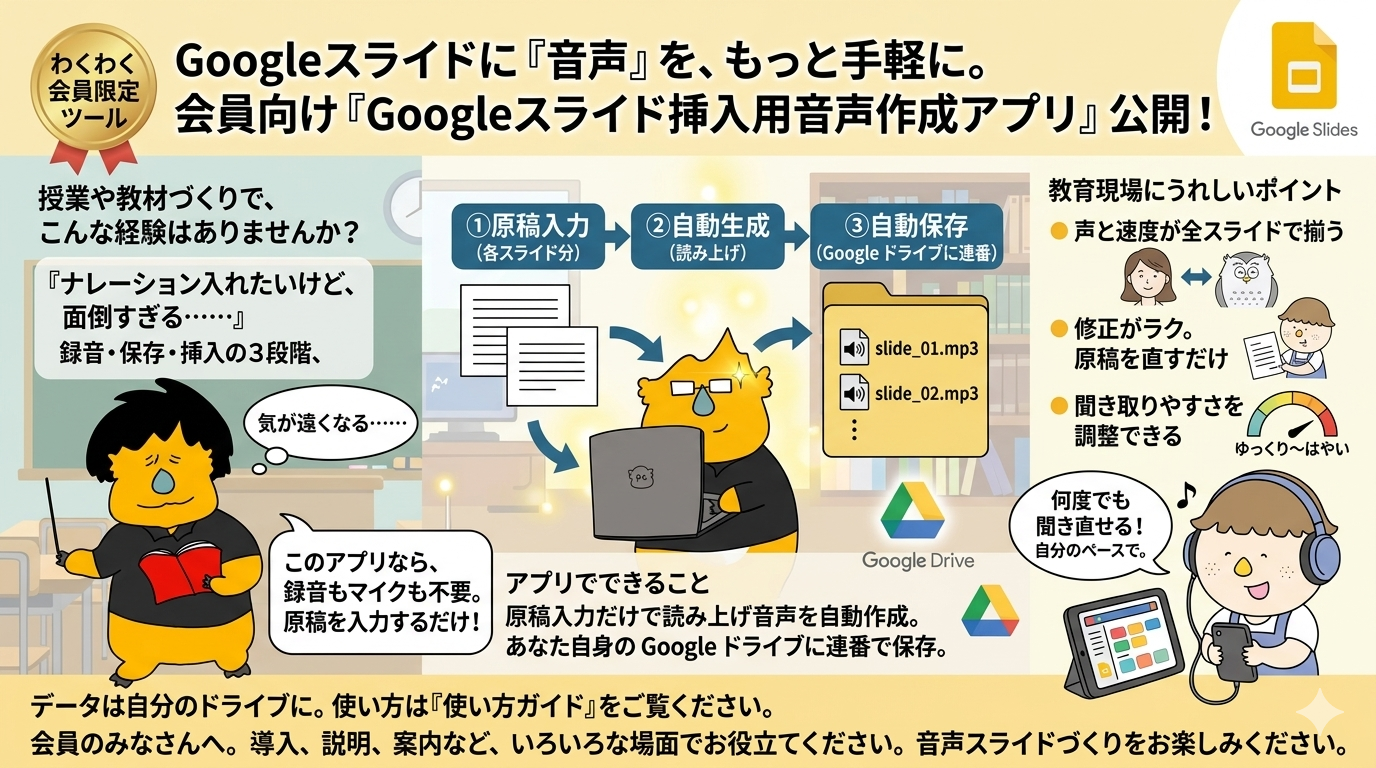
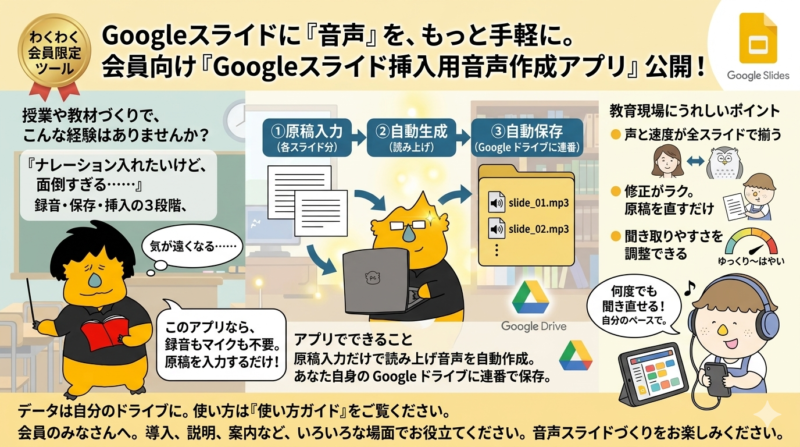
授業や教材づくりで、こんな経験はありませんか。
「Keynote のように、スライドにナレーションを入れたい。でも Google スライドだと、録音して、ドライブに保存して、1枚ずつ挿入して……枚数が多いと、それだけで気が遠くなる」
Google スライドには録音機能がなく、音声を入れるには「録音 → ドライブに保存 → 挿入」という手間が必要でした。その負担を減らすために、わくわく会員のみなさんが使える「Googleスライド挿入用音声作成アプリ」を公開しています。そして今回、実際に使っていただいた先生方の声をもとに、大きく進化しました。
2通りの方法で、音声が作れます
スライドごとに、次のどちらの方法でも音声を用意できます。1枚ずつ自由に選べるので、混ぜて使うこともできます。
① 読み上げ音声(原稿を入力するだけ) 読んでほしい文章を入力すれば、自然な読み上げ音声を自動生成します。マイクも録音も不要。声と速度が全スライドで揃い、原稿を直せばすぐ作り直せます。
② 自分の声・子どもの声(音声ファイルを選ぶだけ) ここが今回の新機能です。あらかじめ録っておいた音声ファイルを選ぶだけで、その肉声をスライドに使えます。
「やっぱり自分の声で」に応えました
先生方からは、こんな声をいただきました。
「絵本のスライドは、声の抑揚や強調が大事。やっぱり自分(教師)の声で入れたい」 「児童生徒の声を入れて使いたい」
読み上げ音声は便利ですが、絵本の読み聞かせの“間”や、子どもたち自身の声の温かさは、肉声でしか出せません。新機能の「ファイルを選択」を使えば、先生の表現豊かな読み聞かせも、子どもたちの声も、そのままスライドにのせられます。
しかも、iPadのボイスメモで録った音声(m4a)を選ぶだけでOK。これまで手間だった形式変換(m4a→MP3など)は、アプリが自動でやってくれるので、変換ソフトを使う必要はありません。
教育現場にうれしいポイント
- 読み上げと肉声を、1枚ずつ使い分けられる。説明は読み上げ、絵本のページは先生の声、など自在です。
- 修正がラク。読み上げは原稿を直すだけ。肉声は録り直したファイルを選び直すだけ。
- 自分のペースで聞ける教材に。スライドごとに音声を入れれば、児童生徒が何度でも聞き直せます。読みや聞き取りに支援が必要な子にも届きやすい形です。
- データは自分のドライブに。作った音声は、あなた自身の Google ドライブに保存されます。
使い方はかんたん
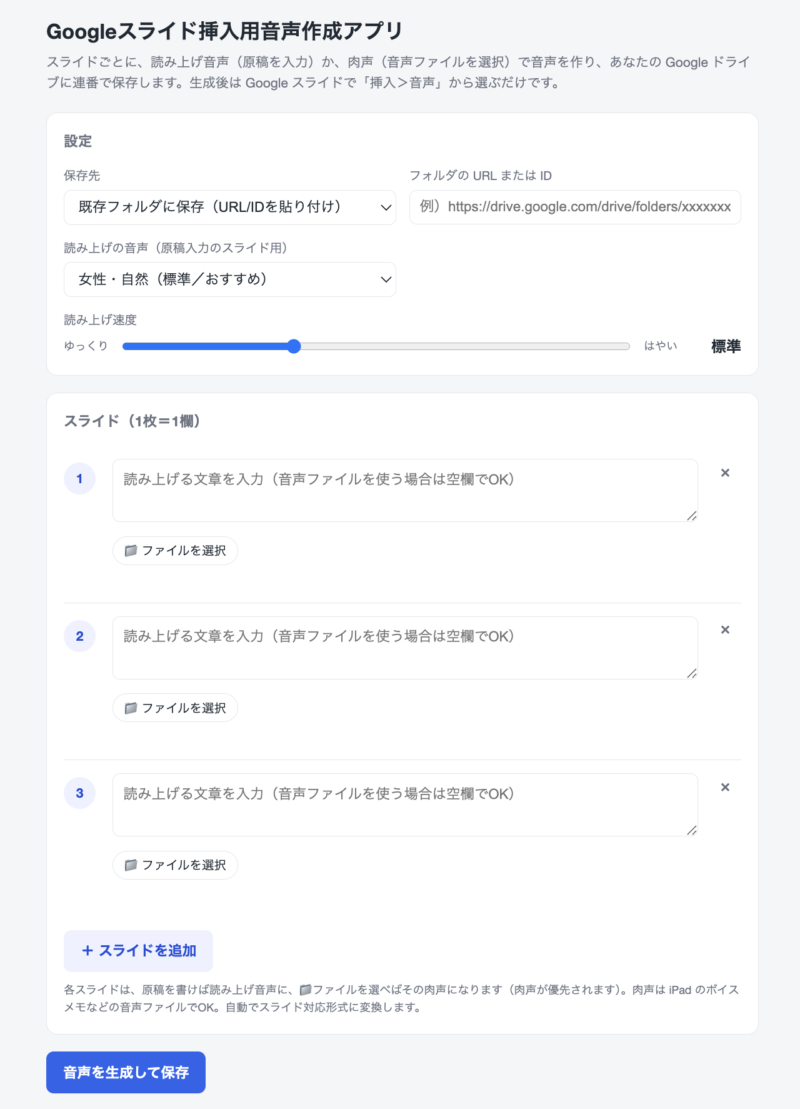
- 配布された URL を開く(初回だけ、ドライブへの保存を許可する画面が出ます。1回だけでOKです)
- 保存先のフォルダ名を入力する
- 各スライドの欄に、原稿を入力する/または「ファイルを選択」で音声ファイルを選ぶ
- 「音声を生成して保存」を押す
- できあがった音声を、Google スライドの「挿入 > 音声」で読み込む
くわしい手順は、「使い方ガイド(PDF)」をご覧ください。iPadのボイスメモを取り込む流れも図解しています。
はじめて使うときは「許可(認証)」が必要です
このアプリは、作った音声を あなた自身の Google ドライブに保存 します。そのため、はじめて開いたときに一度だけ、Google から「このアプリがドライブにアクセスすることを許可しますか?」という確認画面が出ます。
- 自分の Google アカウントを選ぶ
- 「続行」→「許可」をクリック
これで完了です。認証は最初の1回だけで、次回からは出ません。なお、「このアプリは Google で確認されていません」と表示された場合は、学内で配布している安全なツールですので、「詳細(詳細設定)」→「(アプリ名)に移動」→「続行」→「許可」の順に進めてください。
会員のみなさんへ
このアプリは、わくわく会員のみなさんに使っていただけます。授業の導入、絵本の読み聞かせ教材、児童生徒の声を生かした活動、保護者向けの案内づくりなど、いろいろな場面でお役立てください。
今回の進化も、現場の先生方の声から生まれました。「こんな機能がほしい」「ここがわかりにくい」など、ぜひお寄せください。みなさんと一緒に、もっと使いやすく育てていきたいと思っています。
それでは、音声スライドづくりをお楽しみください。
コメント