

はじめての方へ
会員登録のしかた
会員登録のしかた
まず、下の3つから「どの申し込み方か」を選んでください。選んだところから、順番に進めば大丈夫です。
どの申し込み方が合っていますか?
🙋
ひとりで使う
個人会員(スタンダード・PRO)
クレジットカードでお支払い
クレジットカードでお支払い
手順を見る ↓
👥
グループで使う(カード払い)
グループ会員(10人まで・20人まで)
代表の方がクレジットカードでお支払い
代表の方がクレジットカードでお支払い
手順を見る ↓
🏫
振込で申し込む
学校・自治体など公費でのお支払い
見積書・請求書が必要な方
見積書・請求書が必要な方
手順を見る ↓
※公開講座などで受け取った体験用のアカウントでは、契約しないでください。契約は、ご自身(またはグループ)のアカウントでお願いします。
💻 会員登録は、パソコンからがおすすめです
スマートフォンでは、お支払いの画面がうまく出ないことがあります。パソコンでこのページを開いてから進めてください。
パソコンが手元にないときは、お問い合わせからご相談ください。
パソコンが手元にないときは、お問い合わせからご相談ください。
🙋 ひとりで使う(個人会員)
1
2
3
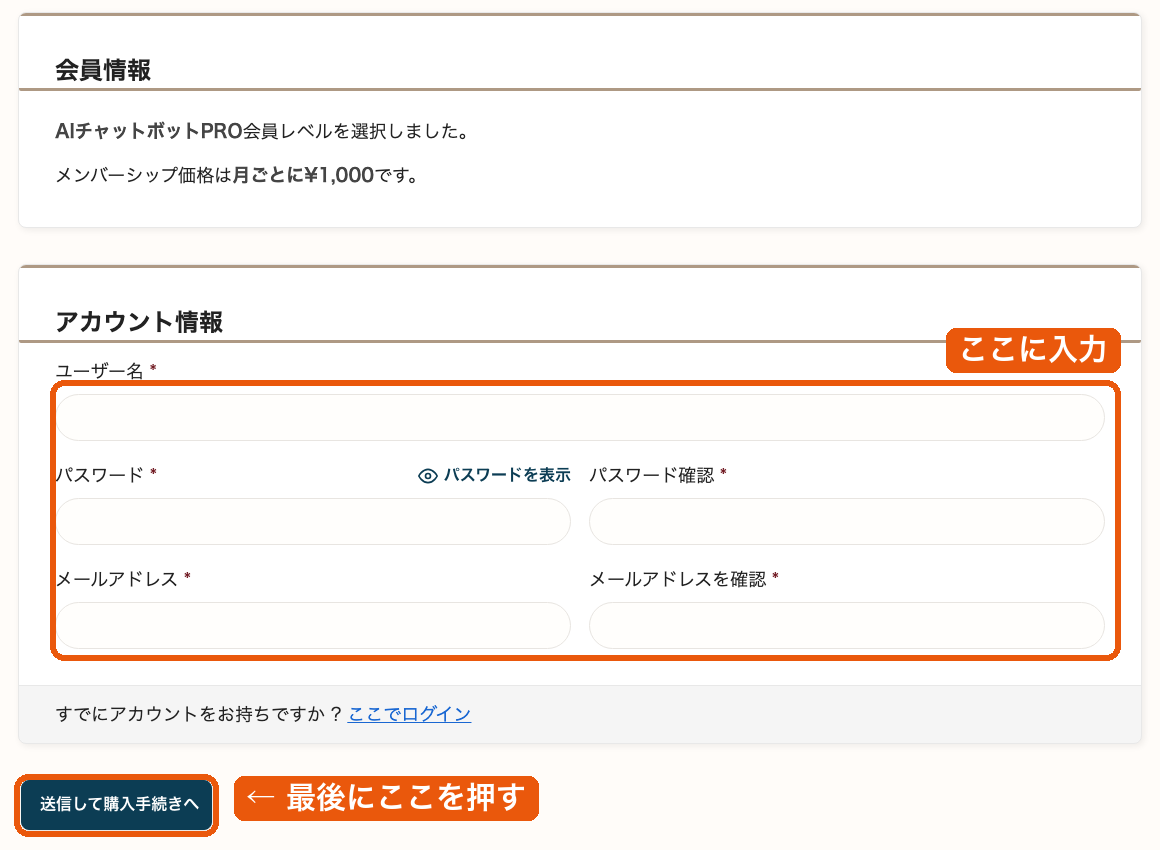
ユーザー名・パスワード・メールアドレスを入れる
- ユーザー名:ログインのときに使う名前です。半角の英数字で入れてください(例:wakuwaku2026)。日本語・スペース・メールアドレスは使えません。あとから変えられないので、よく考えて決めてください。
- パスワード:ほかの人に分かりにくいものにして、メモしておきましょう。確認のためにもう一度入れます。
- メールアドレス:お知らせや確認のメールが届きます。確認のためにもう一度入れます。
入れ終わったら、下の「送信して購入手続きへ」を押します。
4
お支払いの画面で、クレジットカードを入れる
「Stripe(ストライプ)」というお支払いサービスの画面に切り替わります。わくわくが使っている安全なお支払いの仕組みです。カード番号・有効期限・セキュリティコードを入れて、お支払いを確定します。
※カードの情報は、わくわくには届きません。
※カードの情報は、わくわくには届きません。
✓
登録完了! 会員入口から使いはじめる
登録が終わると、確認のメールが届きます。わくわくの「会員入口」を開くと、あなたのプランで使えるAIチャットボットなどが並んでいます。会員入口はブックマークしておくと便利です。
👥 グループで使う(カード払い)
学年・校内のチーム・研究会などで使うプランです。1つのアカウントを、グループのみなさんで使います。料金は1年分をまとめてお支払いします(10人まで 年12,000円/20人まで 年24,000円)。
21人以上のときや、振込をご希望のときは、振込で申し込むをご覧ください。
21人以上のときや、振込をご希望のときは、振込で申し込むをご覧ください。
⚠️ 申し込む前に、必ず決めておくこと
- 代表の方のアカウントで申し込む:個人で使っているアカウントや、体験用のアカウントでは申し込まないでください。あとから代表のアカウントに直すのは、手間と時間がかかります。
- ユーザー名は、グループの名前にする:半角の英数字で、グループと分かる名前にします(例:〇〇school2026、〇〇kenkyukai)。個人の名前やメールアドレスは使わないでください。ユーザー名はみなさんの目にふれます。
- メールアドレスは、代表(または学校・団体)のもの:お知らせや請求の確認が届きます。担当の方がかわっても受け取れるアドレスがおすすめです。
- パスワードの伝え方を決めておく:みなさんにパスワードを伝えるときは、メールに書かず、校内の連絡など安全な方法でお願いします。
1
代表の方が、パソコンで「会員登録」のページを開く
2
「グループ会員」の人数を選んで「選択」を押す
ページの下のほうにある「グループ会員」から、10人までか20人までを選びます。上の「個人会員」と間違えないようにしてください。
3
グループのユーザー名・パスワード・代表のメールアドレスを入れる
上の「申し込む前に決めておくこと」のとおりに入れて、「送信して購入手続きへ」を押します。
4
お支払いの画面で、クレジットカードを入れる
個人会員と同じ「Stripe」の画面です。1年分をお支払いします。
✓
登録完了! グループのみなさんに伝える
「会員入口」のページと、ユーザー名・パスワードを、グループのみなさんに伝えます。みなさんは同じユーザー名・パスワードでログインして使います。
※決めた人数より多い人数で使うと、使えなくなることがあります。
※決めた人数より多い人数で使うと、使えなくなることがあります。
🏫 振込で申し込む(学校・自治体など)
公費でのお支払いは、銀行振込でお受けしています。10人から申し込めます(1人あたり月100円・1年分。例:30人まで 年36,000円)。私費で振込をご希望の方も、同じ手順でご相談ください。
⚠️ 振込の方は、サイトで会員登録をしないでください
振込の方のアカウントは、わくわくの担当が作ってお渡しします。ご自分でもサイトで登録すると、アカウントが2つになってしまいます。
1
メールまたはフォームで申し込む
メールでも、フォームでも申し込めます。メールのときは、下のひな形をコピーして、【】のところを書きかえて送ってください。書いてあることがそろっていると、やりとりが1回で済みます。
件名:AIチャットボット 振込での申し込み(【学校・団体名】)

学校・団体の名前:【 】
ご担当の方のお名前:【 】
代表のメールアドレス:【 】
 (学校・団体のアドレスがおすすめです。ログインのお知らせが届きます)
ご希望のユーザー名:【 】
 (半角の英数字で、学校・団体と分かる名前。例:〇〇school2026)
使う人数:【 】人
お支払い:【公費/私費】、時期【ご希望があれば】
使いはじめたい日:【 】
必要な書類:【見積書・請求書・請書など】
書類のあて名:【 】
書類へのご希望:【例:品名「AIチャットボット利用料」、日付は空けて、押印あり、自治体の様式の請書】
その他:【 】
※パスワードは、メールやフォームに書かないでください。アカウントができたあと、ご自身で決めていただきます。
2
見積書をお送りします → 学校・団体で手続き
次のようなご希望に合わせて作ります。申し込みのメール(またはフォーム)に書いておいてください。
- 品名は「AIチャットボット利用料」
- 日付を空けておく
- 押印(角印など)、自治体の様式の請書への押印
- 年度のとちゅうから始めるときの月割り
3
請求書をお送りします → お振込み
年度末のお支払いなど、お支払いの時期はご相談ください。
4
アカウントができたら、メールでお知らせします
ユーザー名と、パスワードを決めるためのご案内を、代表のメールアドレスにお送りします。
※お支払いの前から使いはじめたいときは、ご相談ください。
※お支払いの前から使いはじめたいときは、ご相談ください。
✓
🙋 よくある困りごと
登録のとき
Q. 確認のメールが届きません。
迷惑メールのフォルダに入っていないか、見てください。学校のメールでは届きにくいことがあります。数分たっても届かないときは、お問い合わせからご連絡ください。
Q. 「ユーザー名が使えません」と出ます。
ほかの人がすでに使っている名前か、日本語やスペースが入っています。半角の英数字で、少し変えた名前にしてみてください(例:wakuwaku2026a)。
Q. Googleのアカウントがなくても使えますか?
使えます。わくわくのユーザー名・パスワードは、Googleのアカウントとは別のものです。
Q. パソコンがなく、スマートフォンしかありません。
お問い合わせからご相談ください。登録のお手伝いをします。
Q. 個人のアカウントで、グループのプランを申し込んでしまいました。
お問い合わせから、ユーザー名と「代表のアカウントに直したい」ことをお知らせください。
使いはじめてから
Q. パスワードを忘れました。
ログイン画面の「パスワードを再設定しますか?」から、新しいパスワードを作れます。
Q. ログインできない、ボットが開けない。
一度ログアウトして、もう一度ログインしてみてください。多くの場合、これで直ります。
Q. 学校と家で、会話の続きを使いたい。
PRO会員は、どの端末からでも会話の一覧と続きが使えます。スタンダード会員は、端末ごとの記録です。
Q. プランを変えたい(スタンダード ⇄ PRO)。
ログインして、会員登録のページから新しいプランを「選択」してください。わからないときは、お問い合わせからご相談ください。
Q. やめたいときは? 解約できたか確かめたい。
解約についてのページに手順があります。解約すると確認のメールが届きます。届かないときは、お問い合わせからご連絡ください。
わからないことがあれば、いつでもご相談ください。
✉️ お問い合わせ