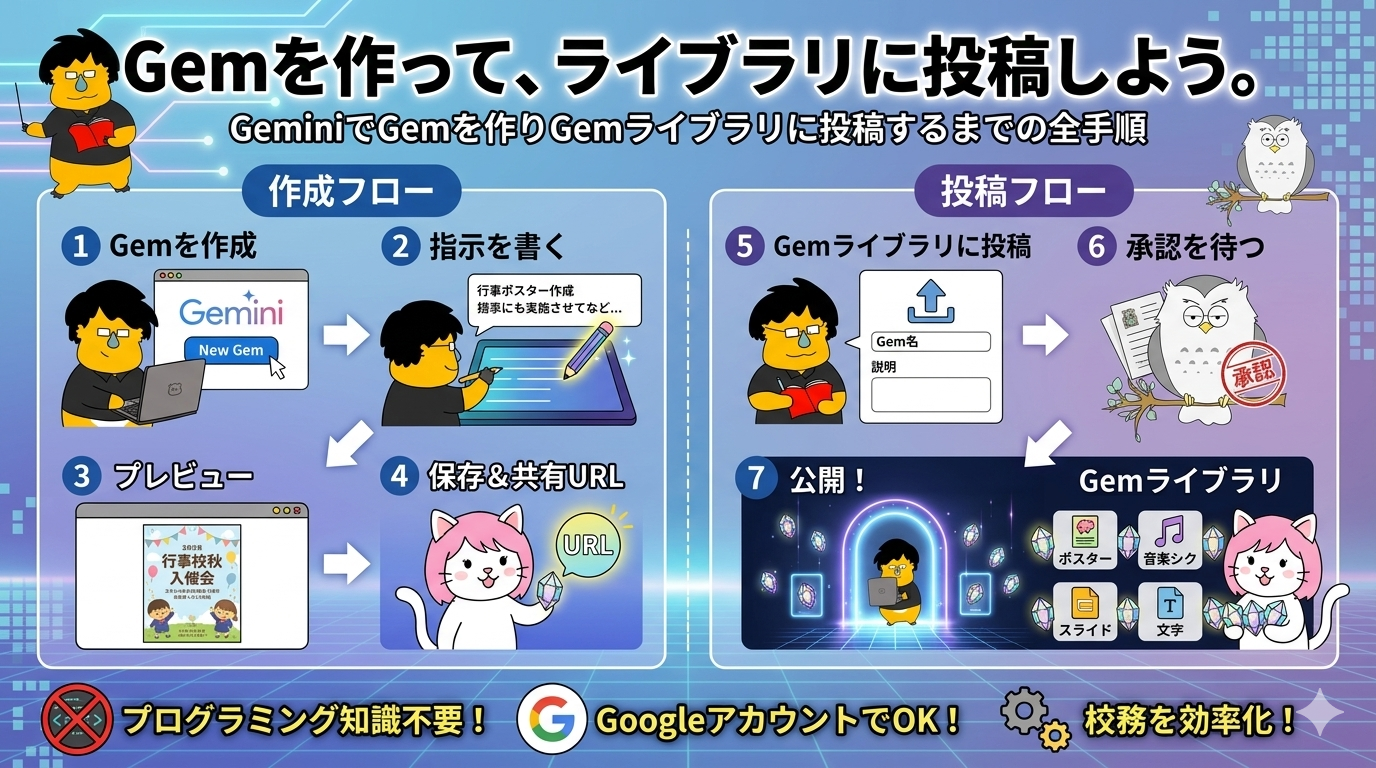
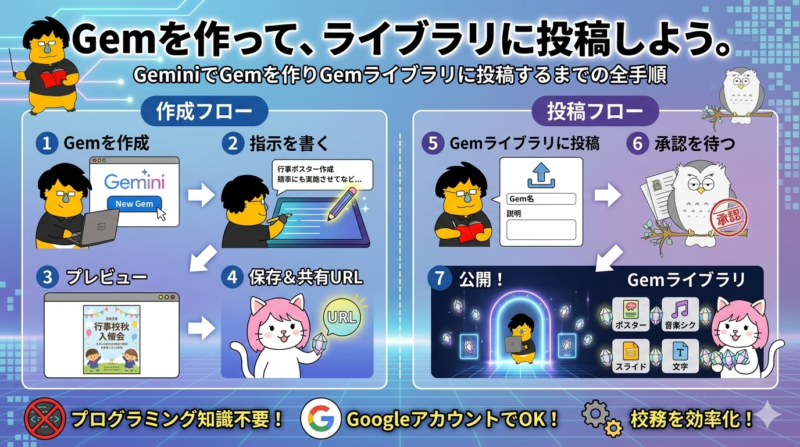
GeminiでGemを作りGemライブラリに投稿するまでの全手順
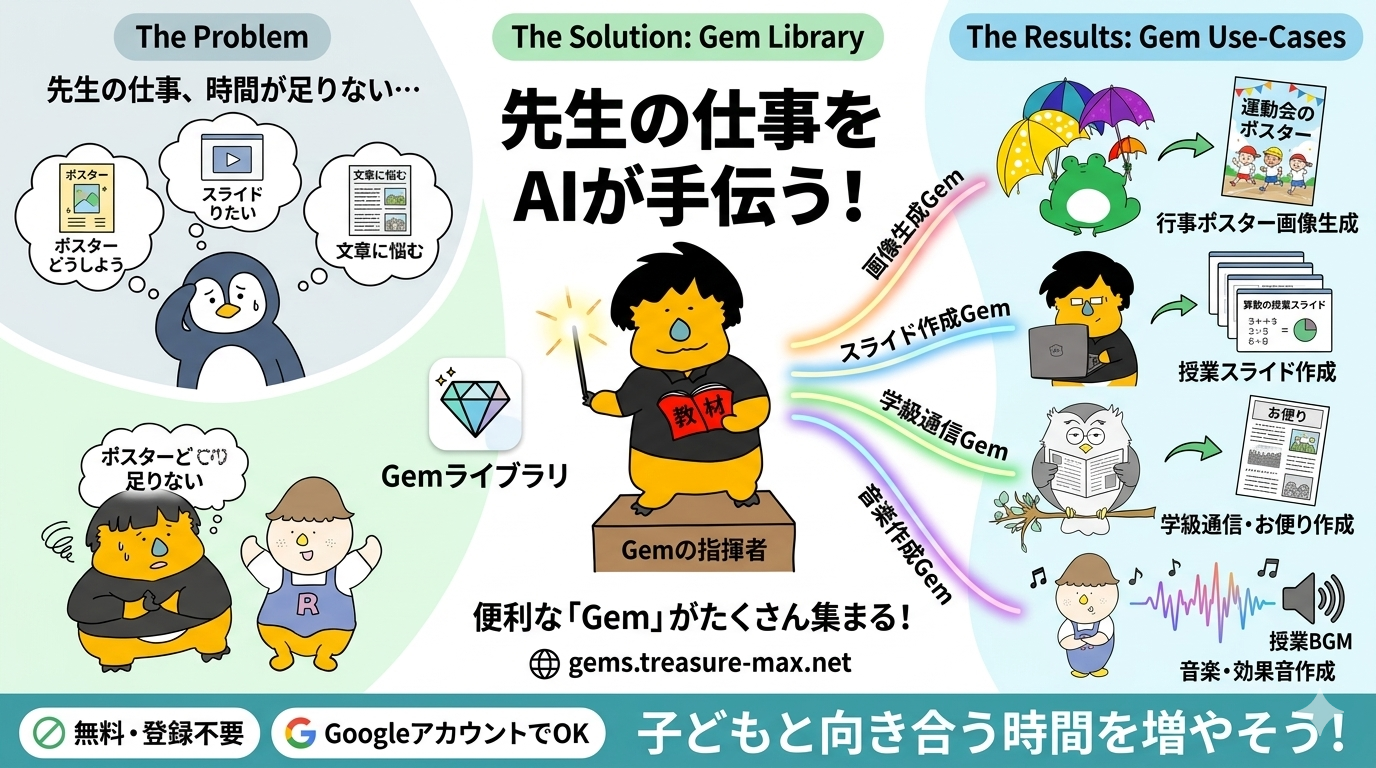
前回の記事で、「Gemライブラリ」というプラットフォームをご紹介しました。
先生が作ったGem(カスタムAI)を共有し、全国の先生が画像生成・音楽作成・スライド・学級通信などのコンテンツ作成に使えるサービスです。
この記事では、GeminiでGemを作り、Gemライブラリに投稿するまでの手順を、一つひとつ丁寧に説明します。プログラミングの知識は不要です。Googleアカウントがあれば、今日から始められます。
そもそもGemとは何が違うのか
GeminiはGoogleのAIサービスです。テキスト生成だけでなく、画像生成・音楽作成にも対応しています。普通のGeminiは、毎回「学校の先生向けに〇〇してください」と説明しなければなりません。
Gemはその設定をあらかじめ保存したものです。
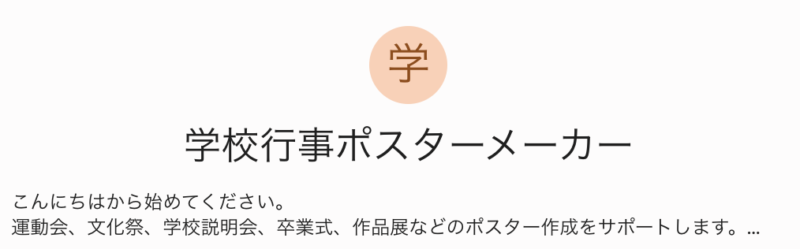
「学校の行事ポスター画像を作る専用AI」として設定しておけば、毎回説明しなくても、開くだけでポスター作成に特化したAIとして動きます。
しかも、作ったGemは他の先生と共有できます。
STEP 1:Geminiを開く
Googleアカウントでログインした状態で以下にアクセスします。

画面左側のメニューに「Gem」という項目があります。
STEP 2:新しいGemを作成する
「Gemを作成」または「新しいGem」ボタンをクリックします。
Gem作成画面が開くと、以下の項目を設定できます。
名前 Gemの名前です。何をするGemかがわかる名前にしましょう。 例:「行事ポスター画像メーカー」「授業BGM作成」「学級通信ライター」「授業スライド作成」
説明 Gemの機能を簡単に説明します。
指示(システムプロンプト) これがGemの核心です。AIにどう動いてほしいかを書きます。
STEP 3:指示(システムプロンプト)を書く
ここが一番重要です。指示が具体的なほど、使いやすいGemになります。
行事ポスター画像メーカーの場合
あなたは小学校・中学校の学校行事のポスター画像を作成するアシスタントです。

行事名、日時、場所、雰囲気(明るい・厳かなど)を教えてもらったら、
学校現場にふさわしいポスター画像を生成してください。

子どもたちが見て「行きたい・参加したい」と思えるような
デザインを心がけてください。
授業BGM・効果音作成の場合
あなたは授業や学校行事で使う音楽・効果音を作成するアシスタントです。

用途(授業導入・集中タイム・発表・行事など)と
雰囲気(明るい・落ち着いた・緊張感があるなど)を教えてもらったら、
場に合った音楽や効果音を作成してください。
学級通信ライターの場合
あなたは小学校・中学校の先生が学級通信を作るのを助けるアシスタントです。

先生から「今月の出来事」や「伝えたいこと」を聞いて、
保護者に読んでもらいやすい学級通信の文章を作成してください。

文体は温かみがあり、読みやすい平易な言葉を使ってください。
文字数は400〜600字程度を目安にしてください。
見出しをつけて、読みやすく構成してください。
授業スライド作成の場合
あなたは授業で使うスライドの構成と内容を作るアシスタントです。

教科、学年、単元名、学習目標を教えてもらったら、
授業の流れに沿ったスライドの構成と各スライドの内容を提案してください。

導入・展開・まとめの流れを意識して、
子どもたちが理解しやすいシンプルな構成にしてください。
指示を書くときのポイント
① 役割を明確に 「あなたは〇〇です」から始めると、AIが動作を理解しやすくなります。
② 出力形式を指定する 画像・音楽・文章のどれを出力するか、サイズや文字数なども具体的に書きましょう。
③ トーンを指定する 「明るく前向きな」「温かみのある」「シンプルで見やすい」など、方向性を入れましょう。
④ 入力に必要な情報を書く 「〇〇を教えてもらったら〜する」と書くと、先生が何を入力すればいいかが明確になります。
STEP 4:プレビューで動作確認する
指示を書いたら、右側のプレビュー画面で実際に試してみましょう。
「運動会のポスターを作って」「集中タイム用のBGMを作って」と話しかけてみてください。思い通りに動かなければ、指示を修正します。何度でも試せます。
STEP 5:保存して共有URLを発行する
動作確認ができたら「保存」します。
次に共有URLを発行します。
- Gem一覧画面から作成したGemを開く
- 右上の「共有」ボタンをクリック
- 「一般的なアクセス」を「リンクを知っている全員」に変更
- 「リンクをコピー」をクリック
これでURLが発行されました。このURLを開けば、誰でもそのGemを使えます。
STEP 6:Gemライブラリに投稿する
URLが準備できたら、ライブラリに投稿します。

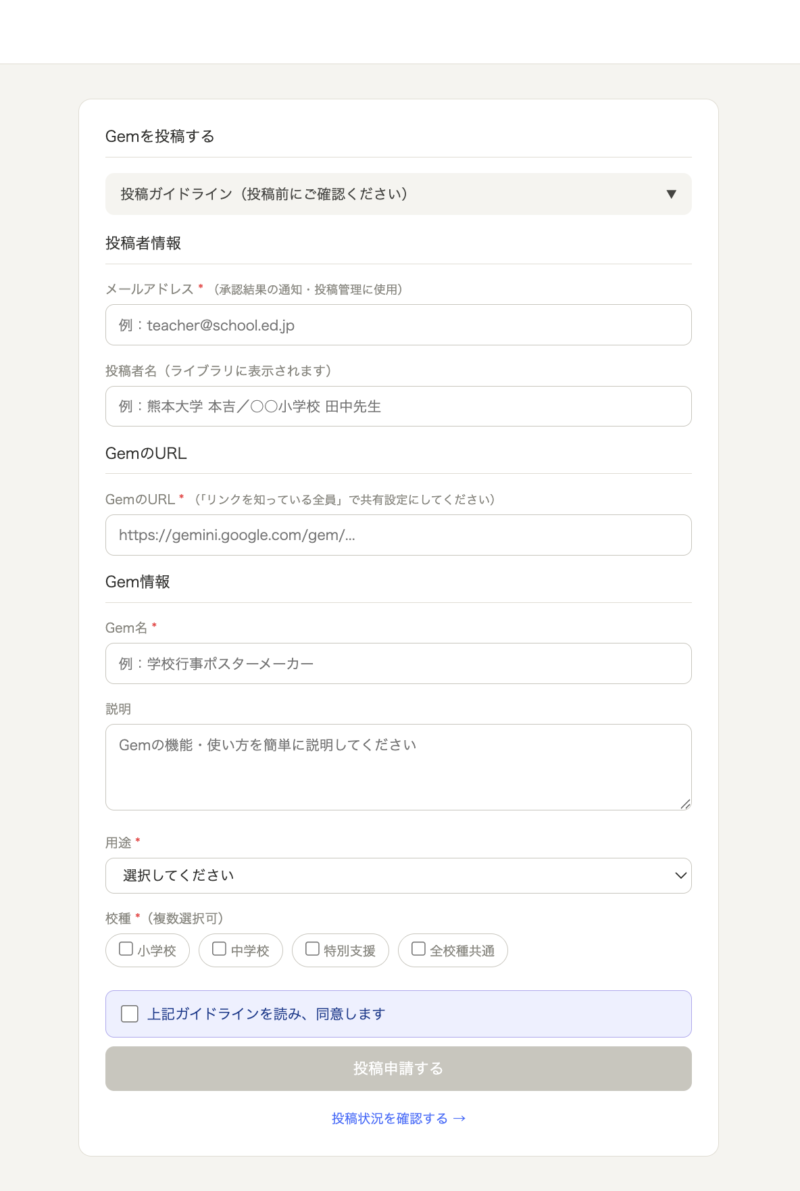
入力する内容
① メールアドレス(必須) 承認・却下の連絡と、投稿状況の確認に使います。
② 投稿者名 ライブラリに表示されます。ハンドルネームでも本名でも構いません。
③ GemのURL STEP 5でコピーしたURLを貼り付けます。
④ Gem名 わかりやすい名前をつけましょう。
⑤ 説明 何ができるGemか、どう使うかを簡単に書きます。
⑥ 用途・校種 用途(授業支援・学級経営・校務効率化・特別支援・保護者対応)と校種を選択します。
⑦ ガイドラインに同意してから「投稿申請する」
STEP 7:承認を待つ
投稿すると管理者に通知が届きます。あなたには受付確認メールが届きます。
管理者が内容を確認して、問題なければ承認されます。承認されるとライブラリに公開され、メールでお知らせします。
投稿状況はマイページでいつでも確認できます。
よりよいGemを作るためのヒント
最初はシンプルに
最初から完璧なGemを作ろうとしなくて大丈夫です。「行事ポスターの画像を作ってくれるGem」というシンプルなものから始めて、使いながら改善していきましょう。
繰り返し作るコンテンツから始める
毎週・毎月繰り返して作っているものこそ、Gemにすると効果的です。学級通信、月ごとの掲示物、授業スライドなど、定期的に発生するコンテンツ作成が最適です。
自分が使って便利だったものを投稿する
自分で使ってみて「これは便利だ」と感じたGemを投稿してください。自分が便利だと思うものは、他の先生にとっても便利なはずです。
まず「行事ポスター画像メーカー」を作ってみてください
この記事のSTEP 3で紹介した指示をそのままコピーして、Gemの設定に貼り付けるだけで始められます。
そしてできたGemをぜひライブラリに投稿してください。あなたが作ったGemが、全国のどこかの学校の掲示板を飾るかもしれません。
Gemライブラリ https://gems.treasure-max.net ここから↓
本吉研究室 — 教育とテクノロジーの接点で、現場の先生を支えるツールを作り続けます。
コメント